始め方
NewMatchのアカウント削除(退会)方法|消せないときの対処法も解説
公開日:
NewMatchのアカウント削除・退会の手順を解説。サブスクリプション契約中に削除できない場合の対処法、データを残せるログアウトとの違いもまとめています。
NewMatchのアカウント削除(退会)方法|消せないときの対処法も解説
【Q】NewMatchのアカウントを削除したいです。どうすればいいですか?
【A】アプリ内の設定から「退会」を選択すると削除できます。ただし、有料プランのサブスクリプション契約期間中はアカウントを削除できないため、先に解約手続きを済ませてください。一時的に離れたいだけなら、データを残せるログアウトもおすすめです。
NewMatchをはじめてみる

NewMatchのアカウント削除手順
アカウントの削除(退会)は、アプリ内から手続きできます。
- アプリを開き、設定画面に進む
- 退会を選択する
- 案内に沿って手続きを完了する
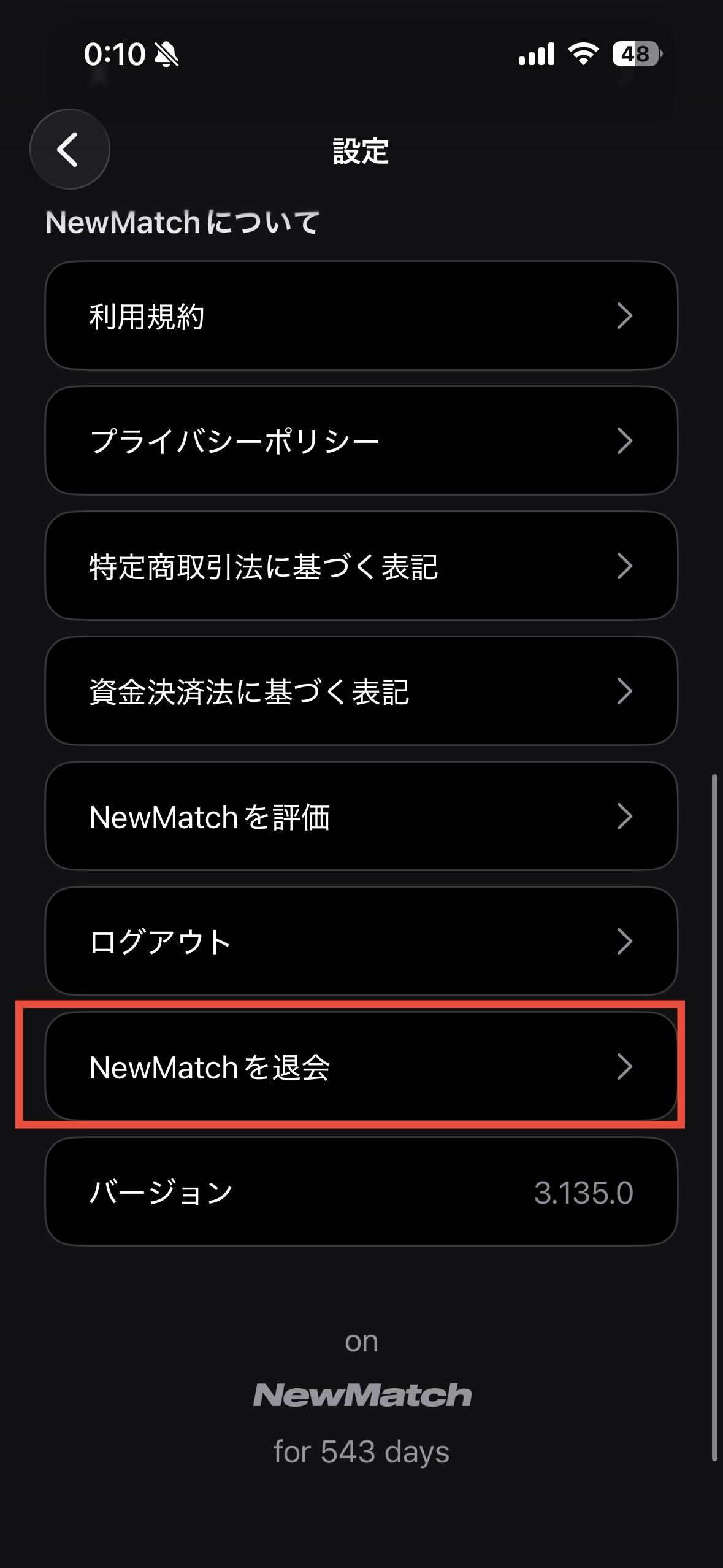
手続きが完了すると、プロフィールやマッチ、メッセージの履歴は削除されます。一度削除したデータは元に戻せないため、削除する前に次の章のポイントを確認しておいてください。
削除の前に:「ログアウト」という選択肢もあります
「しばらく使わないだけ」「一度離れたいだけ」という場合は、退会ではなくログアウトがおすすめです。ログアウトであれば、プロフィール情報やメッセージの記録を残したまま、アプリの利用を止めることができます。
退会(アカウント削除)とログアウトの違いは次のとおりです.。
ログアウト | 退会(アカウント削除) | |
|---|---|---|
プロフィール・メッセージ | 残る | すべて削除(復元不可) |
再開 | ログインすればすぐ再開できる | 新規登録が必要。退会後7日間は新しいアカウントを作成できない |
こんな人向け | 一時的に離れたい | データごと完全にやめたい |
削除する前に確認したい4つのポイント
退会してから「しまった」とならないよう、手続き前に次の4点を確認しておきましょう。
- 有料プランを契約中でないか。サブスクリプション契約期間中はアカウントを削除できません。先に解約が必要です
- Apple Accountのサブスクリプションは自動で解約されません。退会とは別に、解約手続きが必要です。解約せずに退会だけすると、使っていないのに料金が発生し続けてしまいます
- プロフィールやメッセージを含むすべてのデータが削除され、復元できません。残しておきたいやり取りがないか確認してください
- 退会後7日間は新しいアカウントを作成できません。すぐに再登録して使い直す、ということはできない点に注意してください
NewMatchのアカウントが削除できないときは
「退会を選んでも削除できない」という場合、ほとんどは有料プランの契約期間が残っていることが原因です。
この場合は、先にサブスクリプションの解約を済ませてください。Appleのアプリ内課金で契約した場合はiPhoneの設定から、Webストアで契約した場合は案内メールまたはマイページから解約できます。
なお、解約後も契約期間の終了日までは有料機能が有効なままです。契約期間が終了したあとに、あらためて退会手続きを行ってください。
「解約」と「アカウント削除」の違い
混同しやすい2つの手続きの違いを整理しておきます。
手続き | 内容 | 手続きする場所 |
|---|---|---|
解約 | 有料プランの自動更新を止める。アカウントは残る | App Storeのサブスクリプション設定 or Webストアのマイページ |
アカウント削除(退会) | アカウントごと削除する。データは復元不可 | アプリ内の設定 → 退会 |
「料金の支払いだけ止めたい」なら解約のみでOKです。アカウントを残しておけば、無料の範囲でそのまま使い続けることも、しばらく休んでから再開することもできます。
NewMatchをもう一度使いたくなったら
アカウントを削除したあとでも、新しく登録し直せばNewMatchをまた利用できます。ただし、退会後7日間は新しいアカウントを作成できません。また、以前のプロフィールやマッチの履歴は引き継がれず、最初からのスタートになります。
「また使うかもしれない」と少しでも思う場合は、退会ではなくログアウトを選んでおくと、データを残したまま再開できます。登録の流れはこちらの記事をご覧ください。
NewMatchをはじめてみる


