始め方
NewMatchのプロフィール設定・写真の変え方
公開日:
更新日:
NewMatch(ニューマッチ)のプロフィール写真の変え方、名前・アイコンの変更方法、写真の消し方、Instagramの貼り方をまとめました。
NewMatchのプロフィール設定・写真の変え方
【Q】NewMatchのプロフィール写真や名前はあとから変えられますか?
【A】はい、いつでも変更できます。アカウント設定から写真の追加・削除・名前の変更が可能です。Instagramのリンクもここから貼れます。
App StoreからダウンロードNewMatchのプロフィール写真の変え方
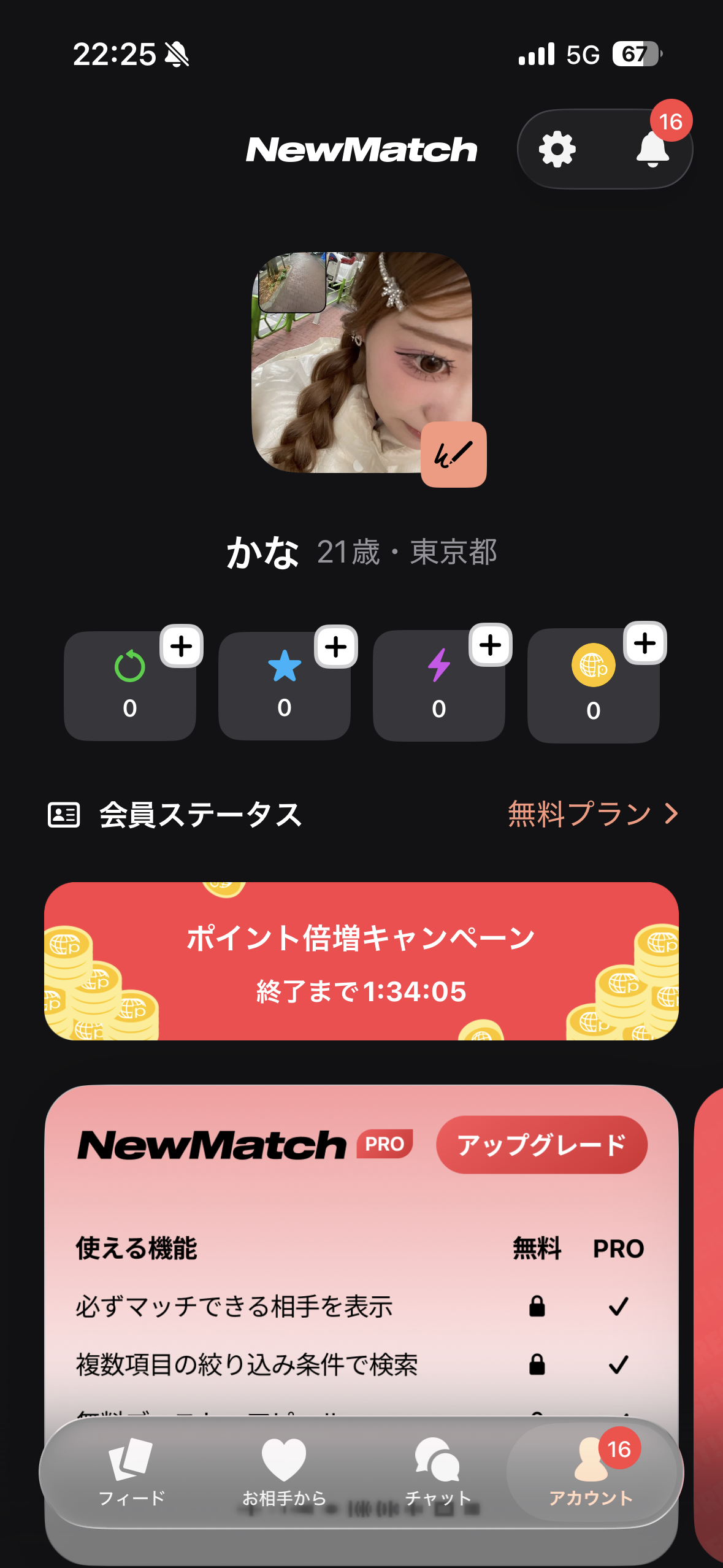
プロフィール写真はアプリ下部のアカウントタブ→プロフィール画像の鉛筆マークから変更できます。写真は複数枚設定でき、追加・並び替え・削除がいつでも可能です。
写真を追加する方法
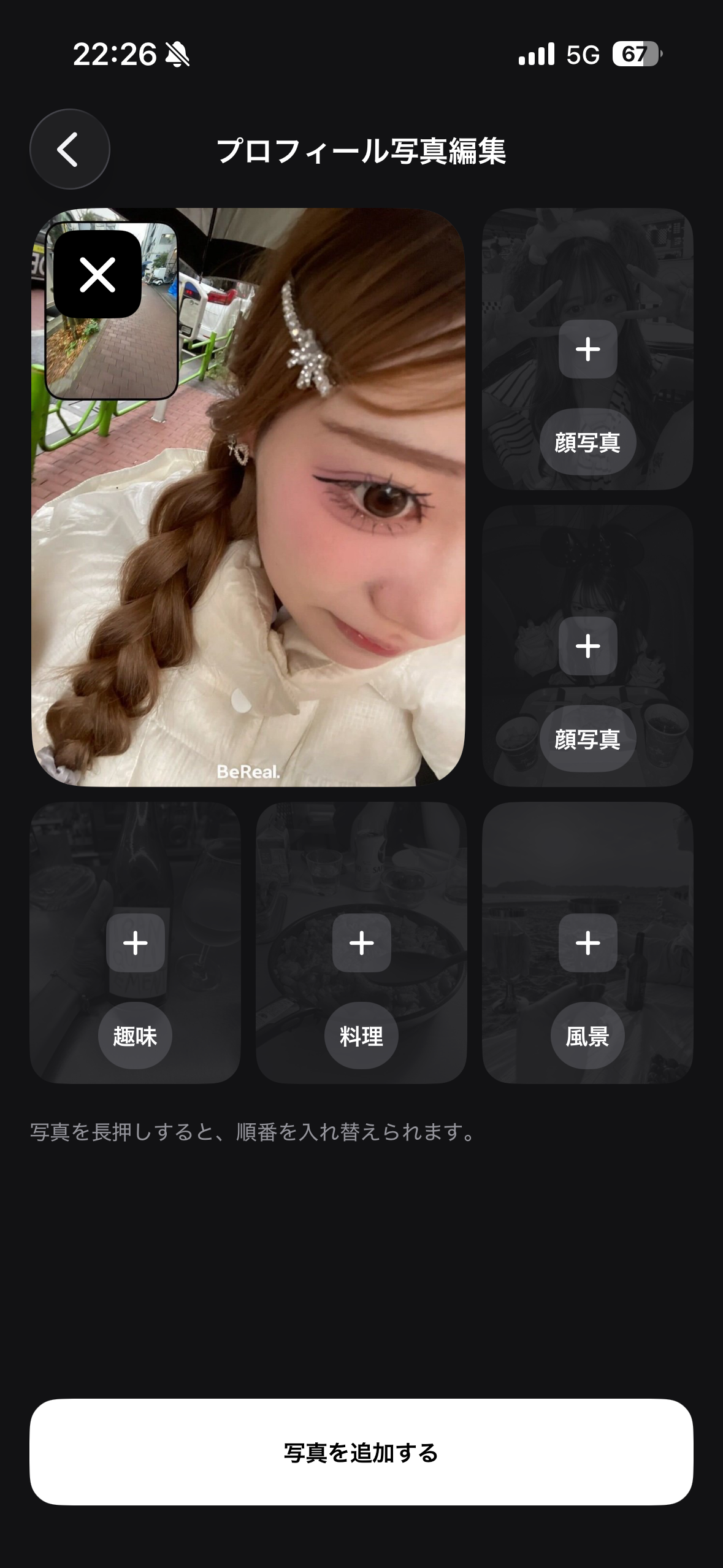
編集画面の「+」ボタンをタップして、カメラロールから写真を選択してください。複数枚まとめて追加できます。
写真を消す方法
削除したい写真をタップして左上の✕ボタンを押してください。ただし写真が1枚の場合は削除できません。別の写真を先に追加してから削除してください。
NewMatchの名前・アイコンの変更方法
NewMatchでは一度決めた名前は変更できません。しっかり考えて名前を設定しましょう。
アイコン(メインの写真)は写真の並び順で一番左に設定した写真が表示されます。
Instagramをプロフィールに貼る方法
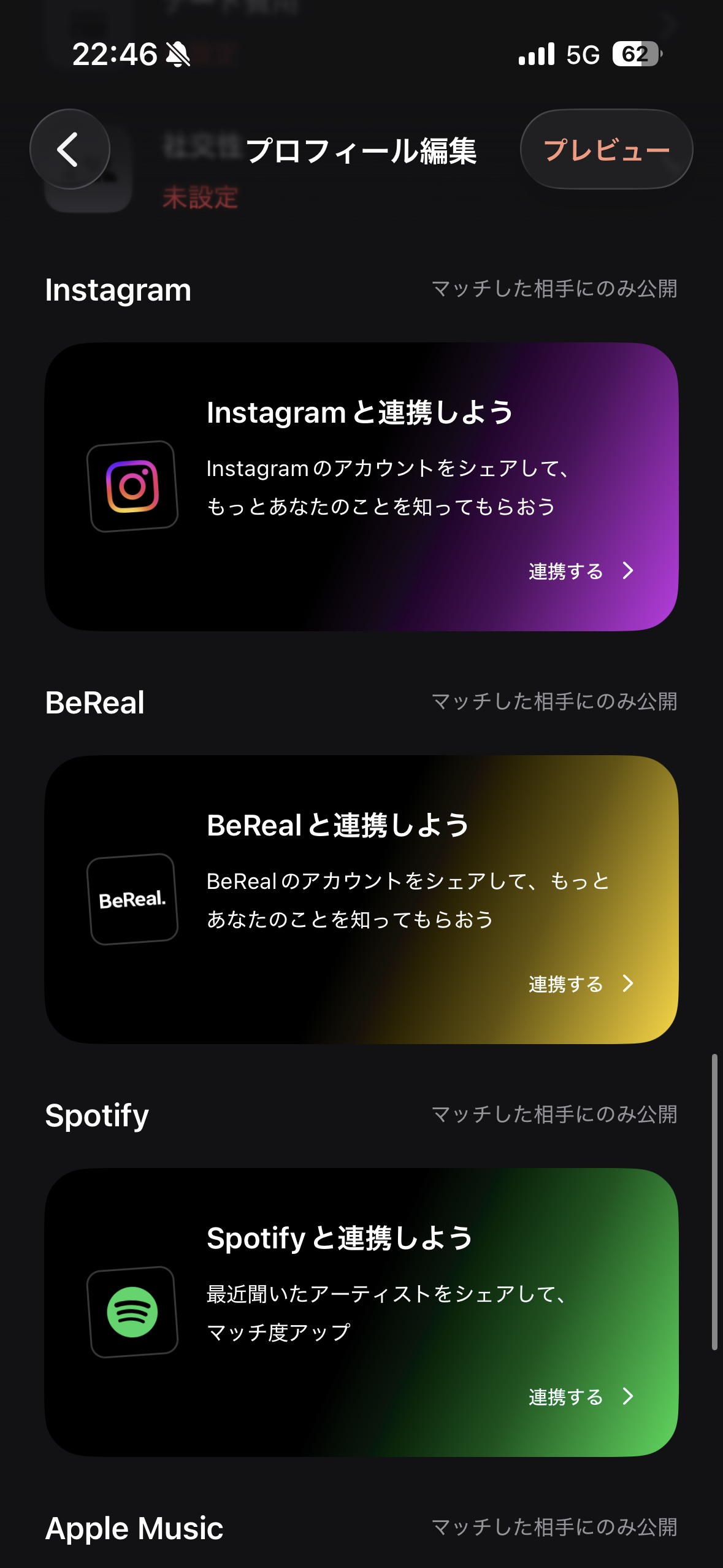
プロフィール編集画面の「Instagram」の項目からアカウントを連携できます。連携したInstagramは、年齢確認済みのマッチした相手にのみ表示されるので安心してください。
BeRealやSpotifyも連携できるので、マッチした相手に見せたいSNSアカウントを連携してくださいね。
どんなプロフィール写真がおすすめ?
選ばれやすい写真の特徴
マッチ率が上がりやすい写真にはいくつかの共通点があります。
- 顔がはっきり写っている
- 明るい場所で撮った自然な表情のもの
- 趣味や日常がわかるシーンの写真(ライブ・旅行・カフェなど)
- 友人との写真より一人で写っているもの
避けた方がいい写真
以下のような写真はマッチ率が下がりやすいです。
- 顔が暗い・小さい・加工しすぎている
- グループ写真で誰が本人かわかりにくい
- 風景だけで人物が写っていない
- サングラスや帽子で顔が隠れている